【仮想通貨を始める最初のステップ】コインチェックでの口座開設方法

コインチェックでの口座開設方法を1から分かりやすく解説して欲しいです!
今回は コインチェックでの口座開設方法 を解説します。
「口座開設って難しそう…」と思っている方が多いですが、実はとても簡単です。
初心者おすすめの取引所コインチェックであれば、無料&最短10分で申込みが完了します。
「ビットコインを始めたいけど何をすれば良いか分からない…!」という方は、まず最初のステップとして口座開設を行いましょう!
\ ビットコインを500円分から買ってみる /
公式HP:https://coincheck.com/ja/
【コインチェックを始める前に】準備するもの
口座開設する前に、本人確認に必要な書類を用意しておきましょう!
✅ 運転免許証
✅ マイナンバーカード
✅ パスポート
✅ 住民基本台帳カード
\ ビットコインを500円分から買ってみる /
公式HP:https://coincheck.com/ja/
【マネするだけ!】コインチェックで口座開設する
コインチェックでの口座開設は、以下の3stepで完了します。
- コインチェックで会員登録する
- 電話番号認証&基本情報を入力する
- 本人確認書類を提出する

スマホでサクッと10分程度で完了しますよ~!
①:コインチェックで会員登録を行う
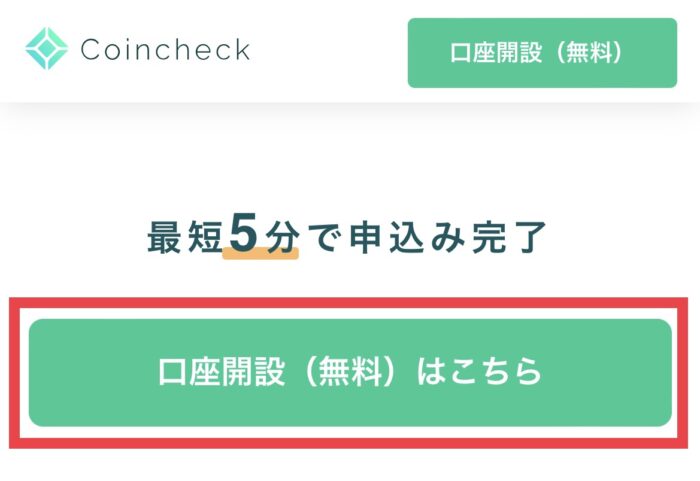
公式サイトへアクセスし、【口座開設(無料)はこちら】をタップします。
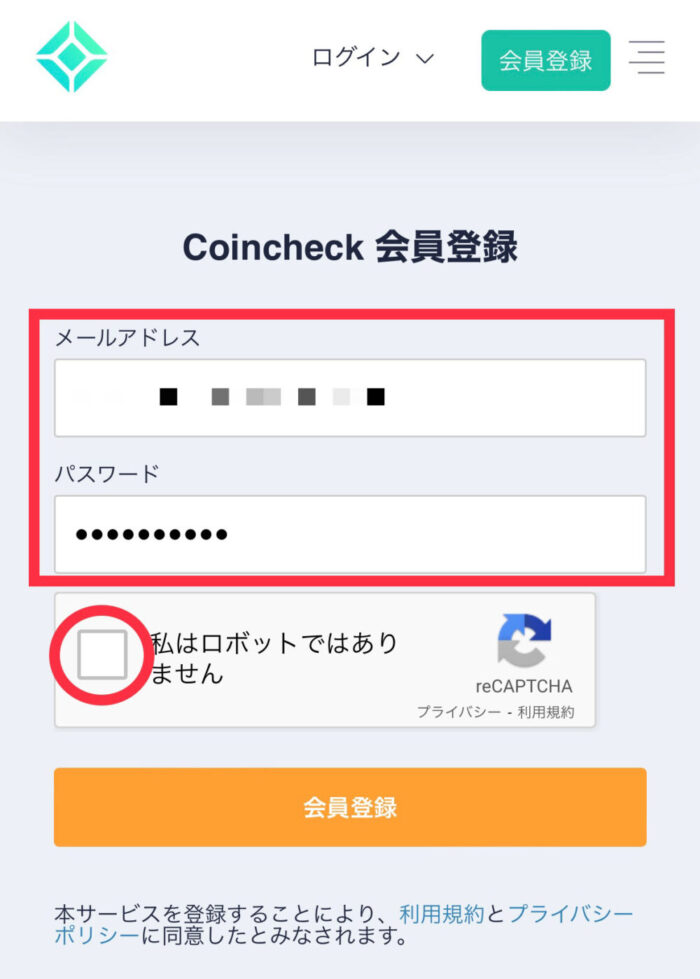
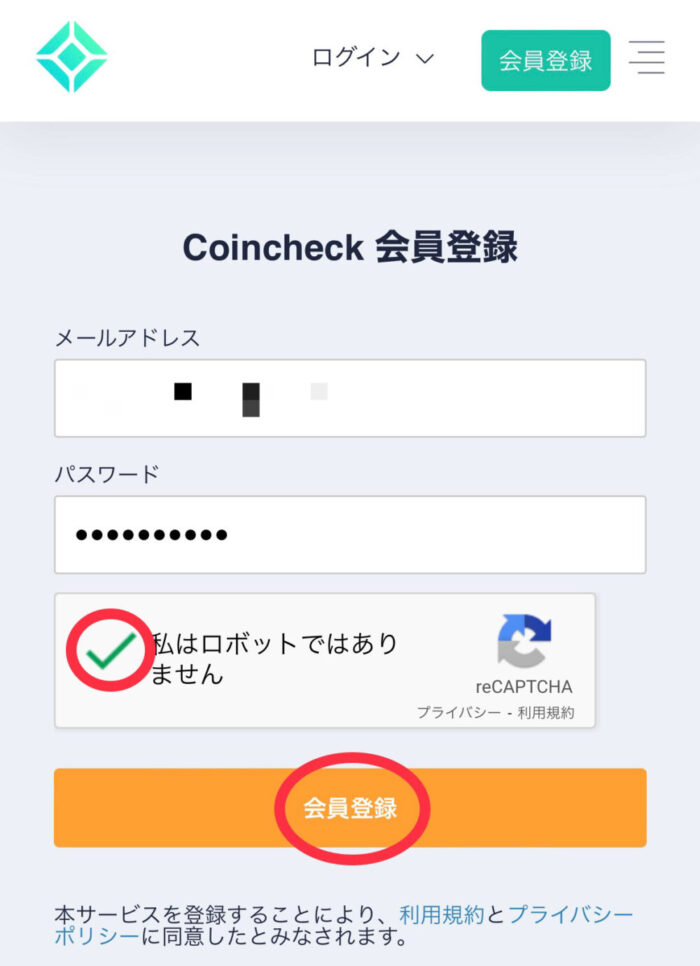
メールアドレスを入力し、パスワードを設定します。
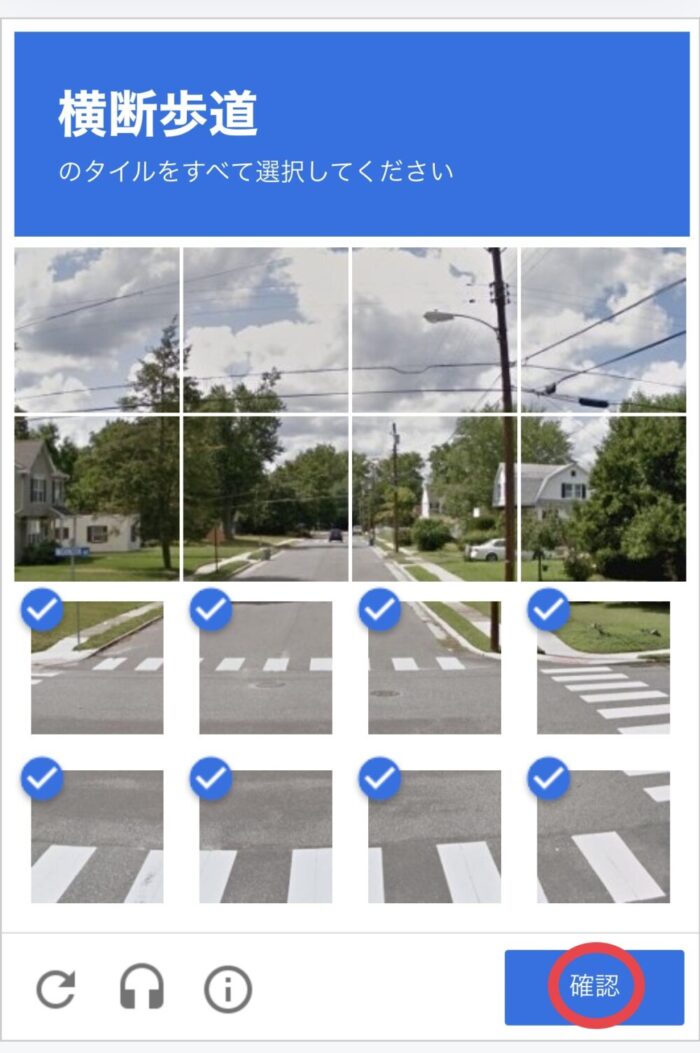
【私はロボットではありません】をタップします。
指定されている語句に当てはまるものをすべて選択し、【確認】をタップします。
認証が完了したら、【会員登録】をタップします。
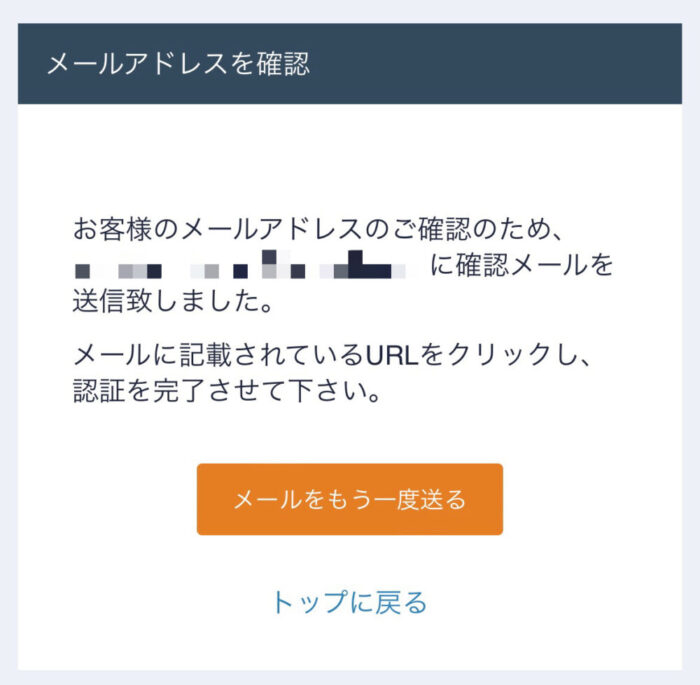
確認メールが送信されるので、メールボックスを確認します。
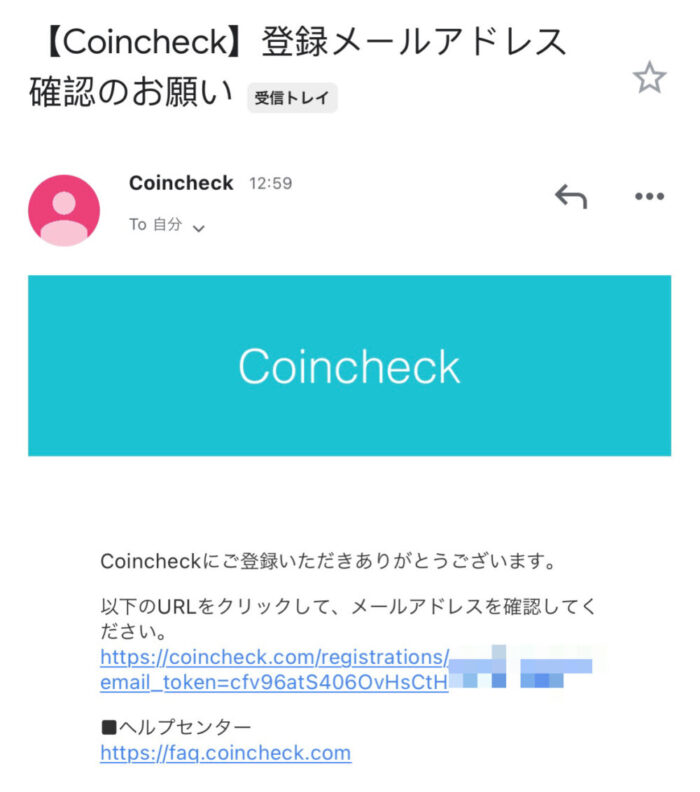
すぐにメールが届くので、記載されているURLをタップします。
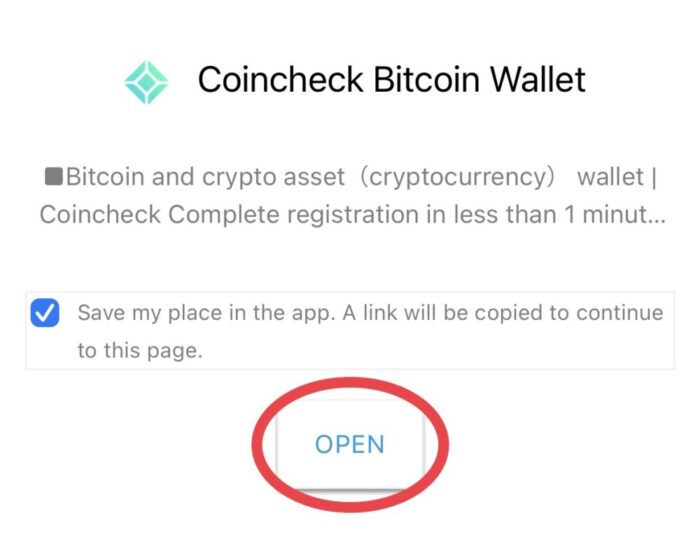
URLを開くと、下記のようなメッセージが表示されるので、【OPEN】をタップします。
「登録を続けます」的なことが書かれています!
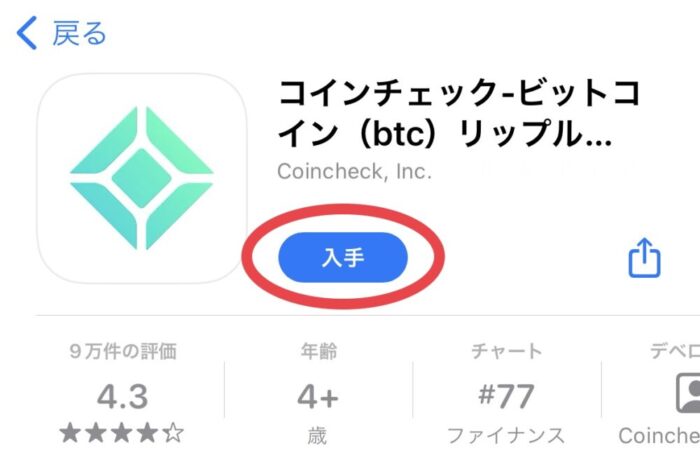
次に、コインチェックのアプリをインストールします。
自動でストアへジャンプするので、【入手】をタップします。
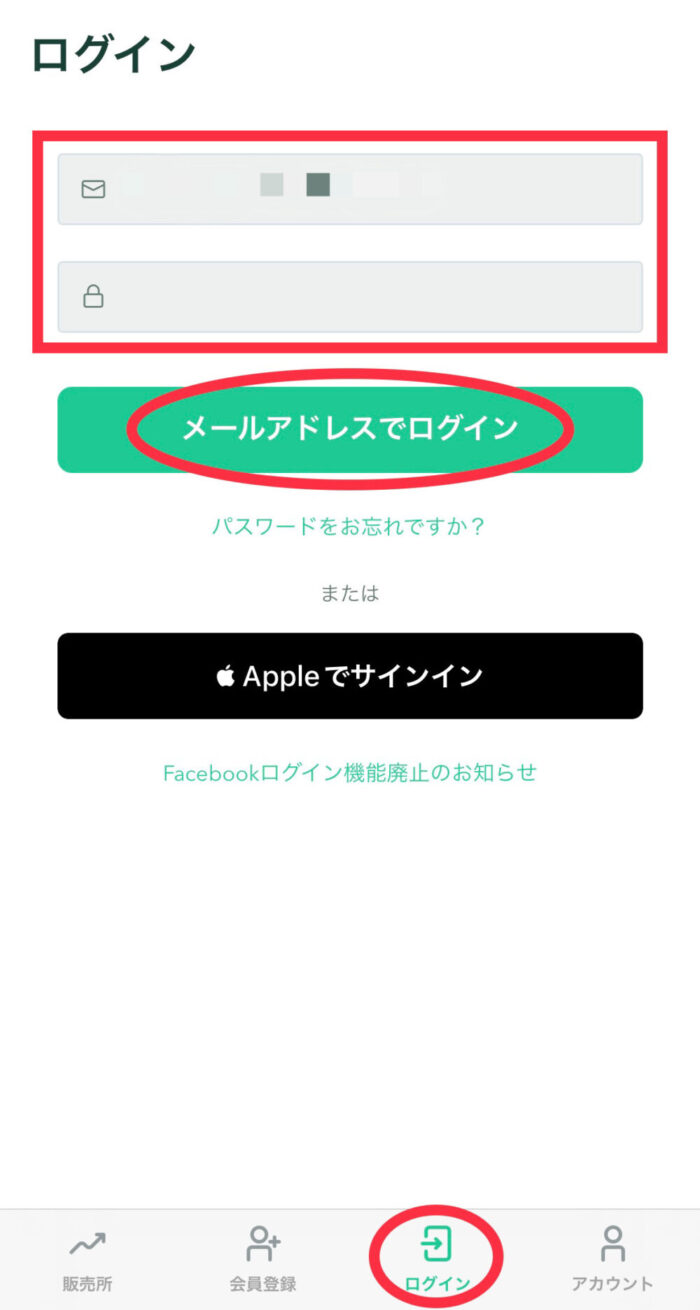
メールアドレスとパスワードを入力し、【メールアドレスでログイン】をタップします。
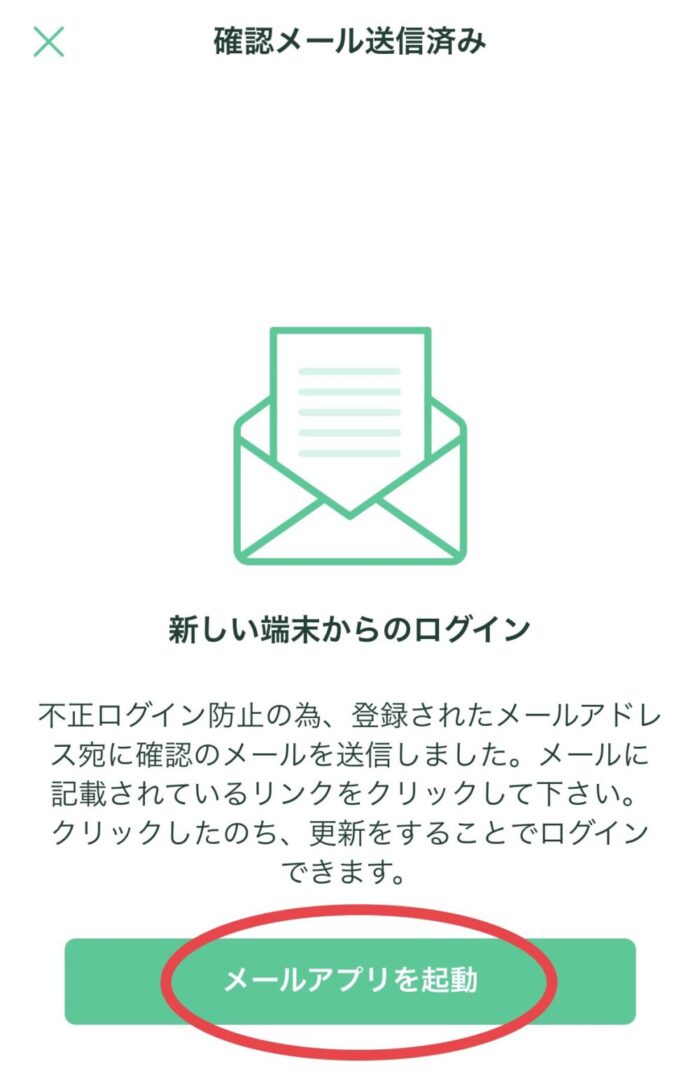
再度、確認メールが送付されるので、【メールアプリを起動】をタップします。
すぐにメールが届くので、記載されているURLをタップします。
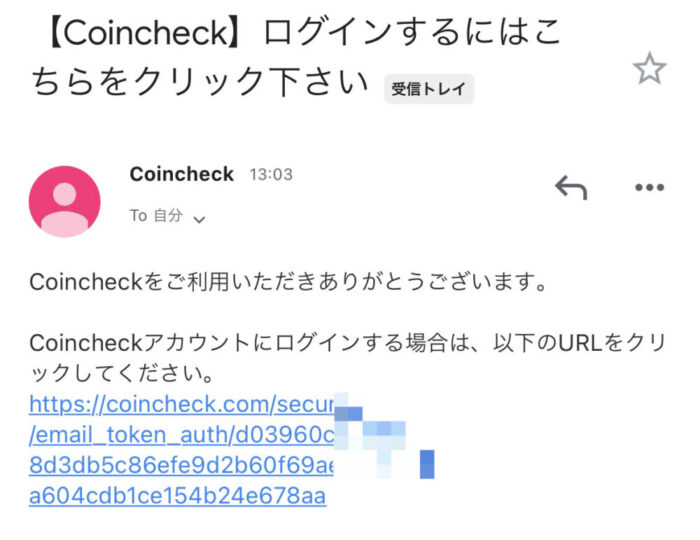
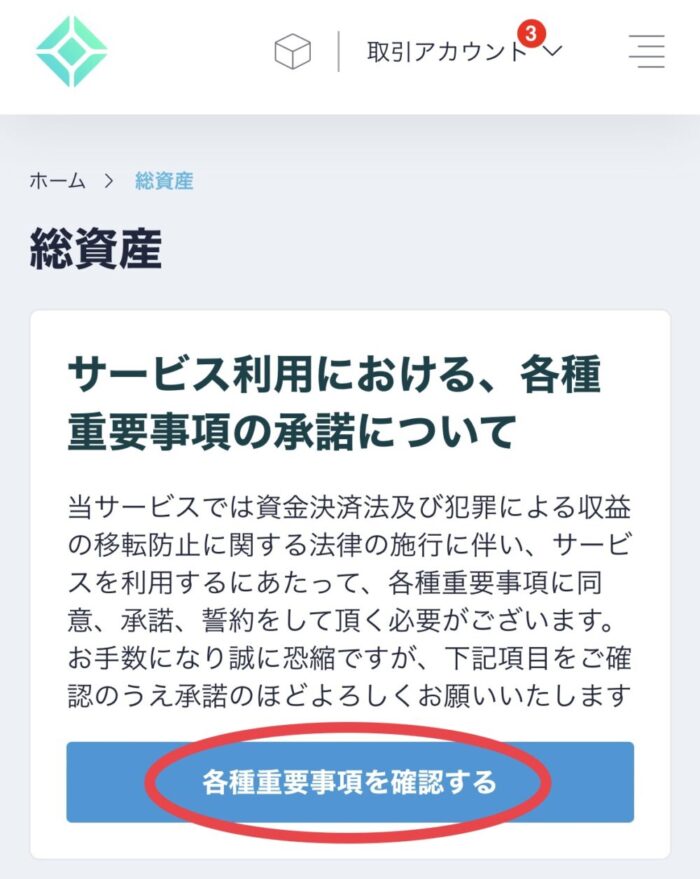
ここからは規約等の確認を行っていきます。
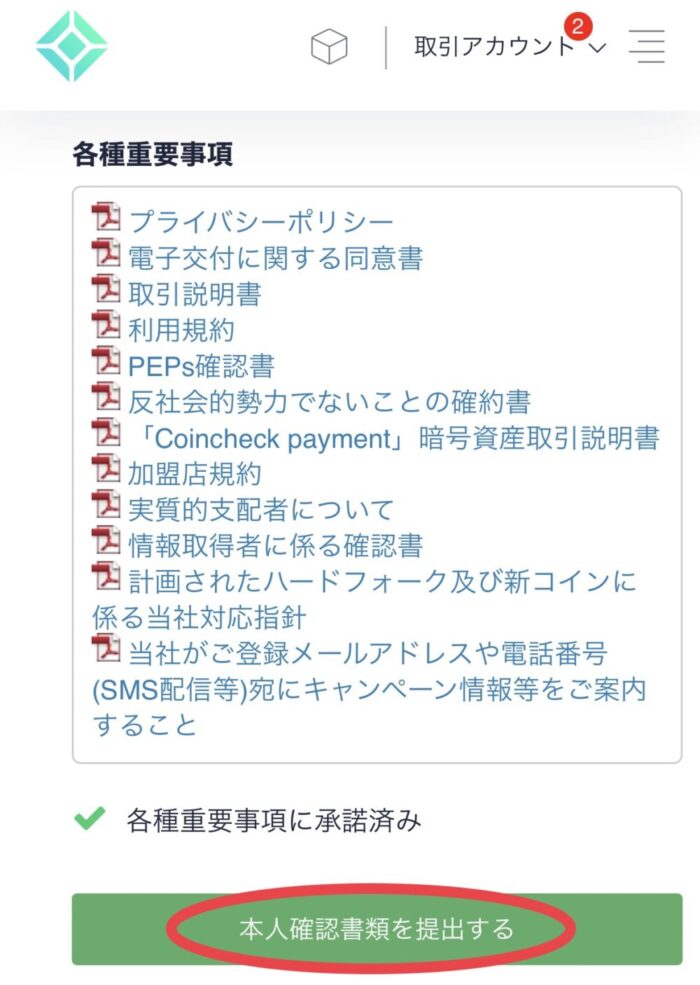
【各種重要事項を確認する】をタップします。
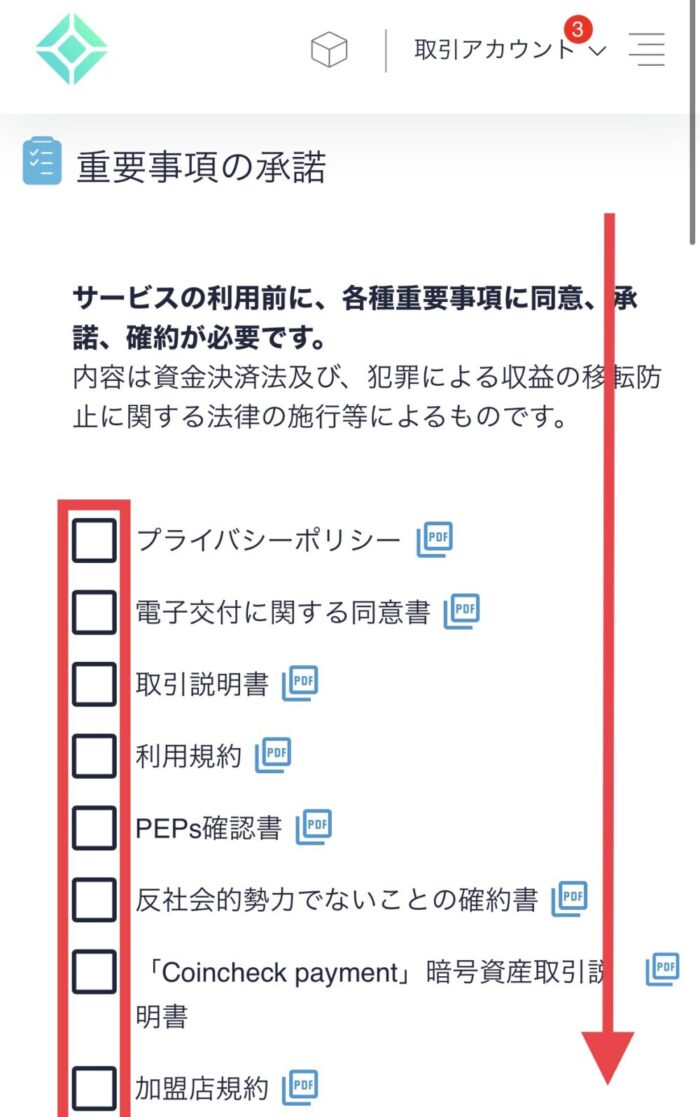
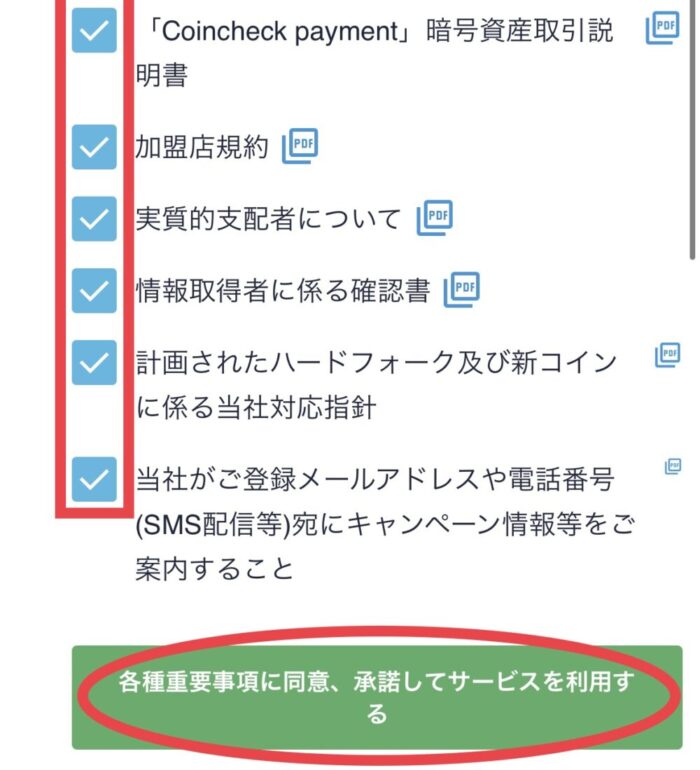
各種重要事項が記載されているので、すべてにチェックを入れてスクロールします。
【各種重要事項に同意、承諾してサービスを利用する】をタップします。
確認画面が表示されるので、【本人確認書類を提出する】をタップします。
②:電話番号認証&基本情報を入力する
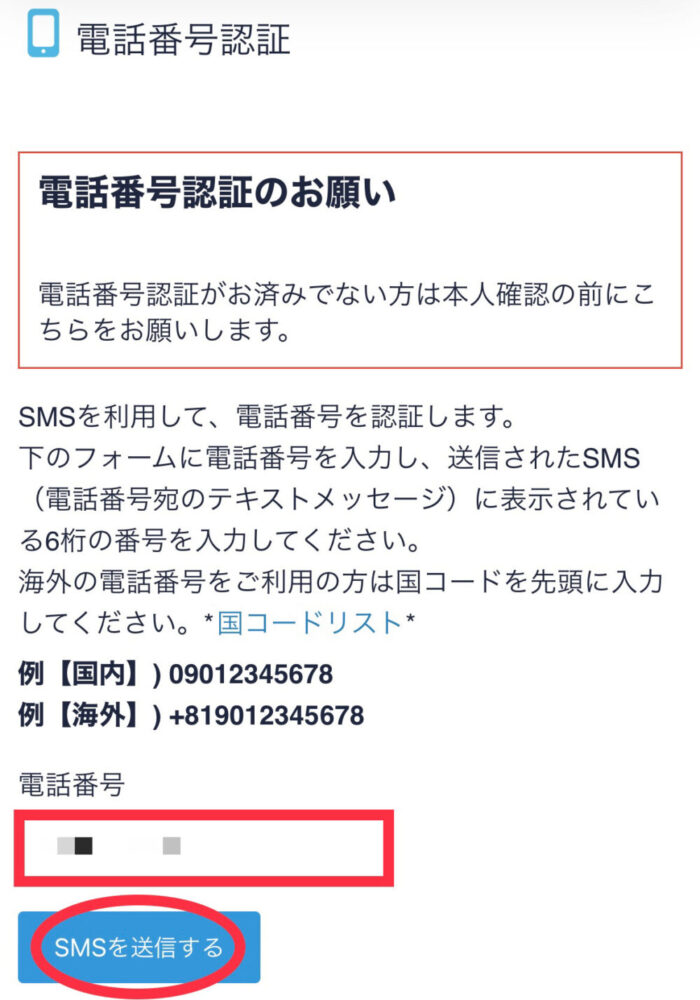
次に、電話番号認証を行います。
電話番号を入力し、【SMSを送信する】をタップします。
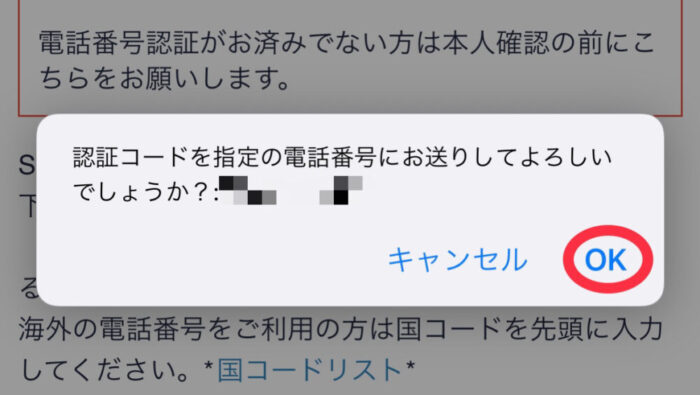
確認画面が表示されるので、【OK】をタップします。
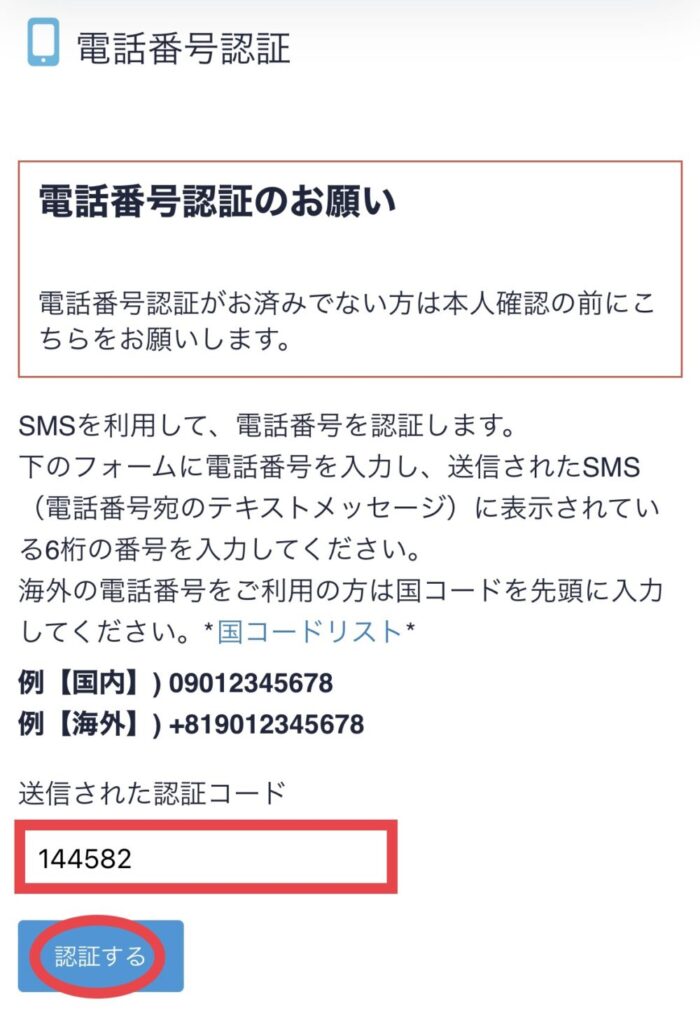
届いたSMSに記載されているコードを入力し、【認証する】をタップします。
【本人確認書類を提出する】をタップします。
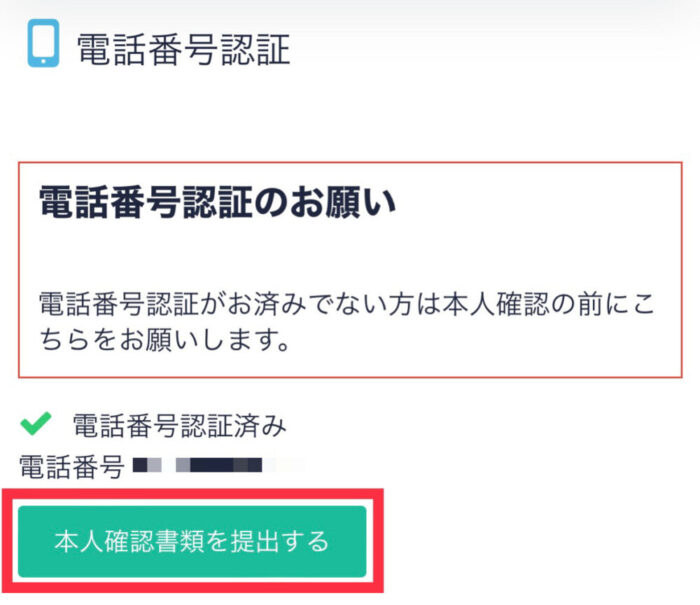
ここからは、本人確認作業を行います。
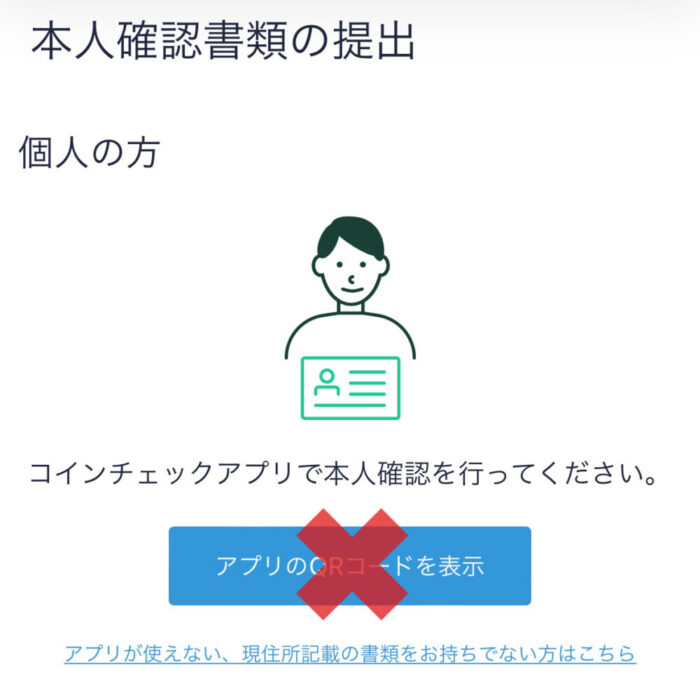
下記の画面が表示されますが、【アプリのQRコードを表示】はタップせずに、コインチェックのアプリを直接開いてください。
※アプリを開くためのQRコードが表示されますが、すでにアプリはインストール済みのため。
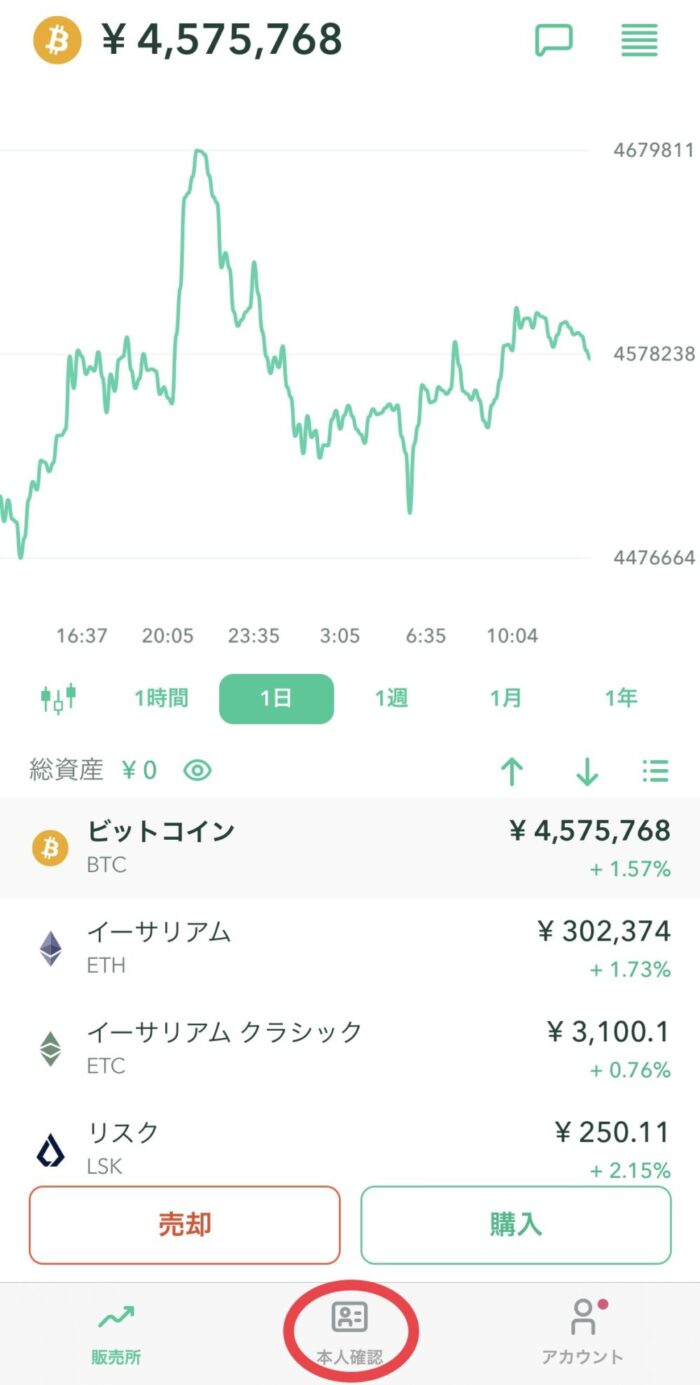
コインチェックのアプリを開き、画面中央下【本人確認】をタップします。
画面下中央【本人確認】→【基本情報入力/勤務情報入力(※)】をタップします。
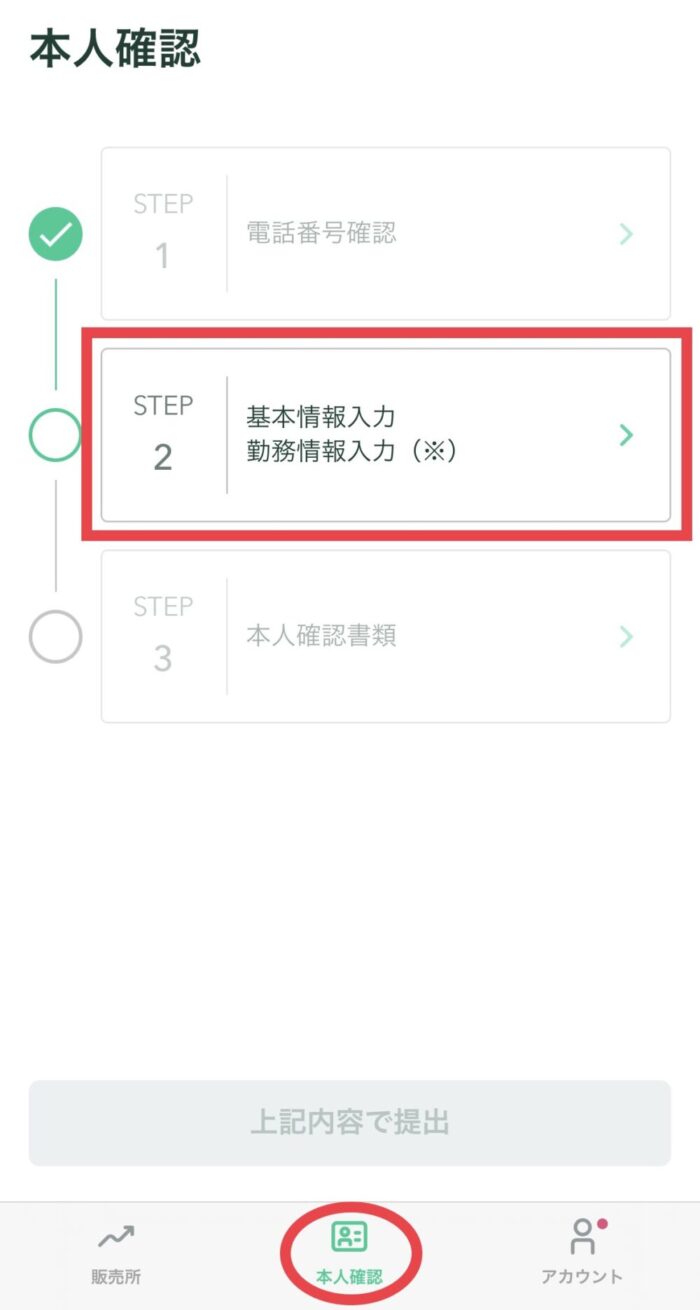
氏名や生年月日などの基本情報の入力を行っていきます。
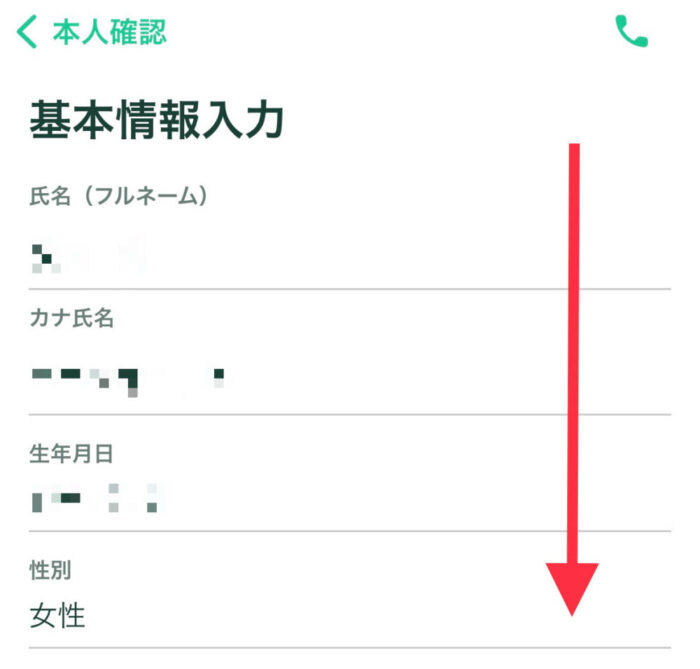
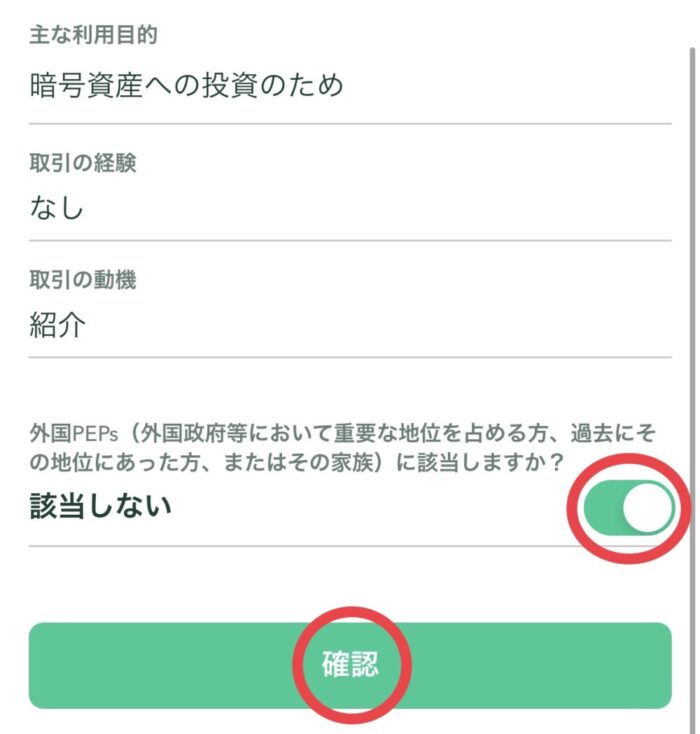
「主な利用目的」などは、ご自身の状況を入力してください。
「外国PEPsに該当しますか?」で、【該当しない】のボタンをタップ →【確認】をタップします。
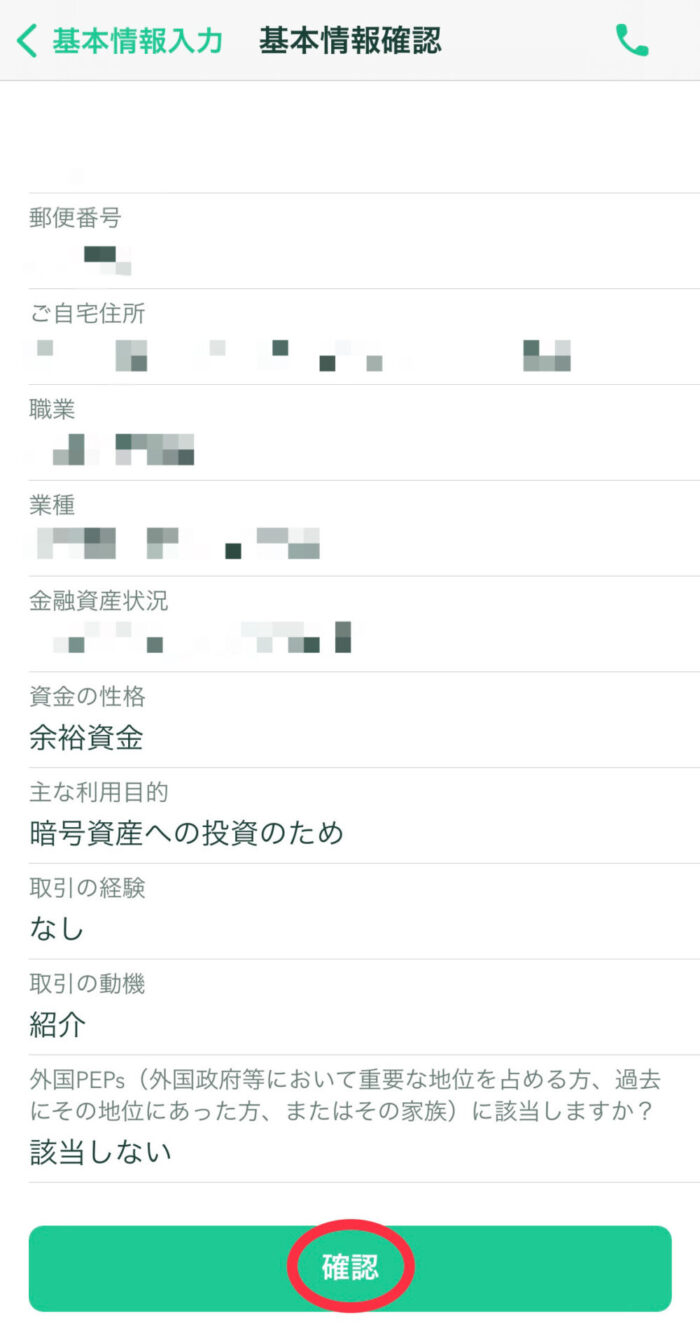
確認画面が表示されるので、問題がなければ【確認】をタップします。
あともう少しで完了するので、頑張りましょう!
③:本人確認書類を提出する
最後に、本人確認書類の提出を行います。
【確認書類提出】をタップします。
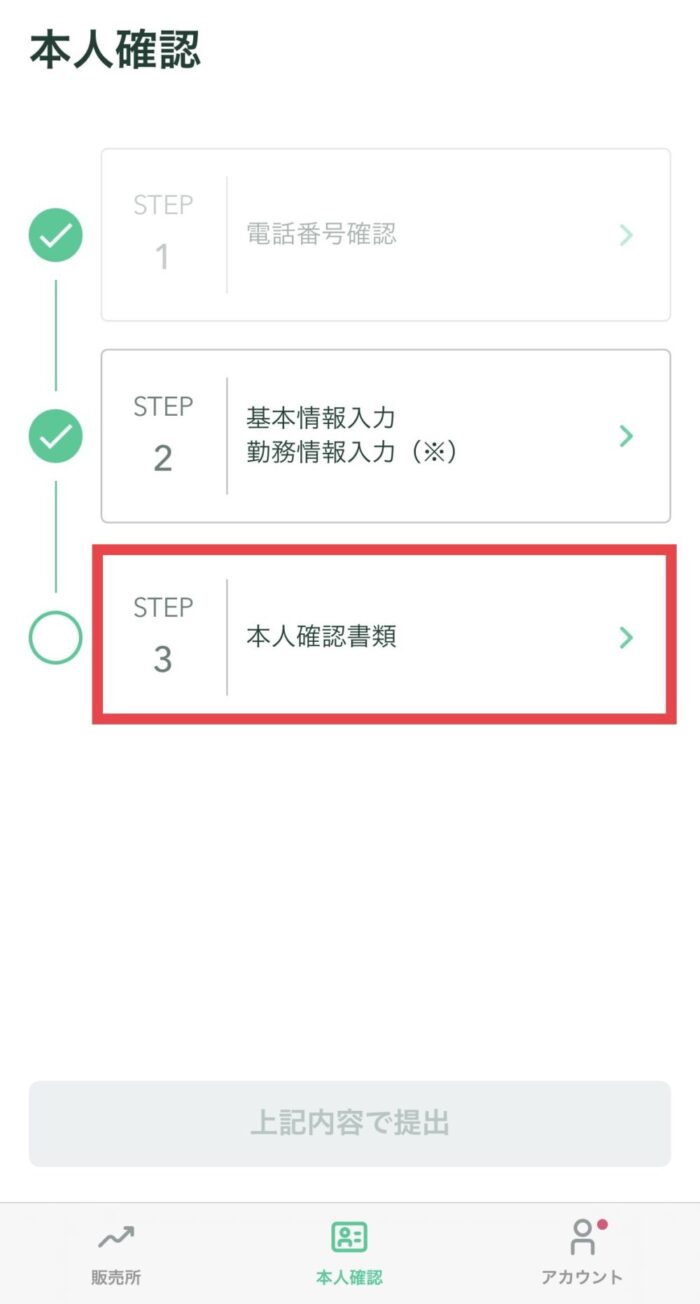
提出する書類をタップします。
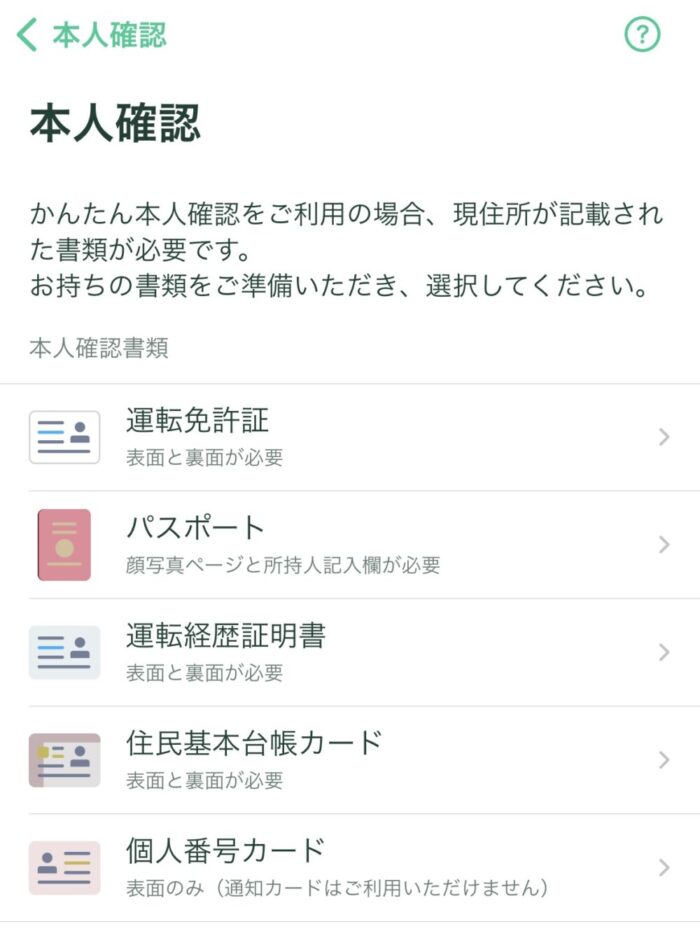
現住所が記載されているかの確認画面が表示されるので、【はい】をタップします。
ここからは丁寧な案内がありますので、確認書類の写真撮影、顔認証を行ってください。

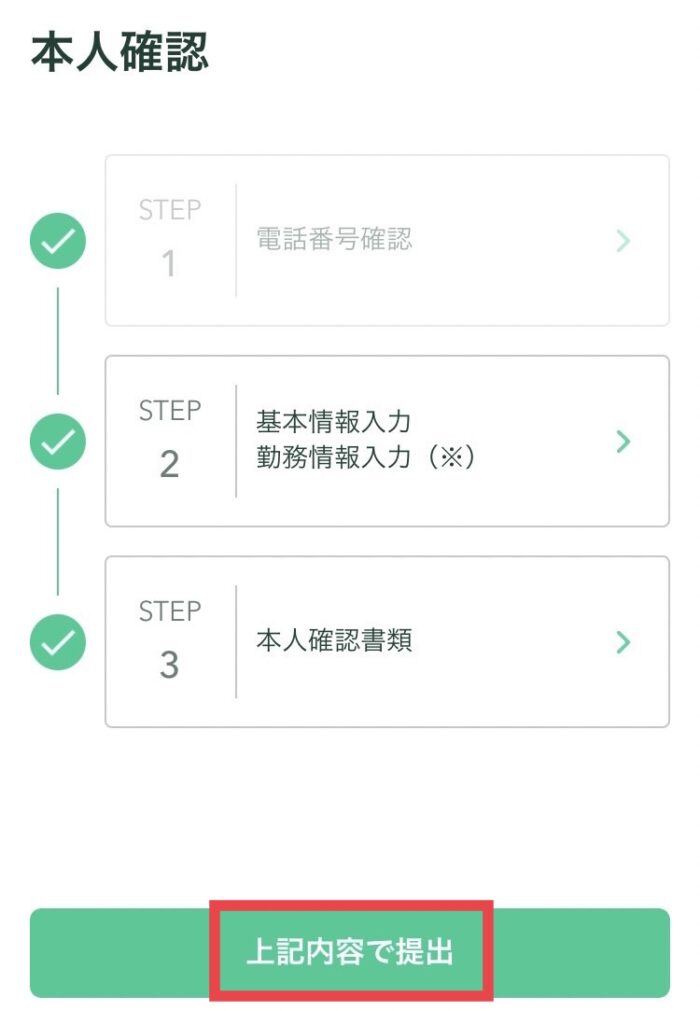
確認書類の提出が完了したら、【上記内容で提出】をタップします。
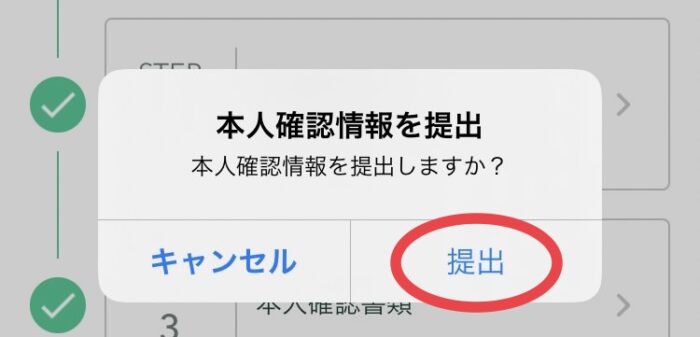
確認画面が表示されるので、【提出】をタップします。
以上で、本人確認書類の提出は完了です。
あとは申請が承認されるのを待ちましょう。
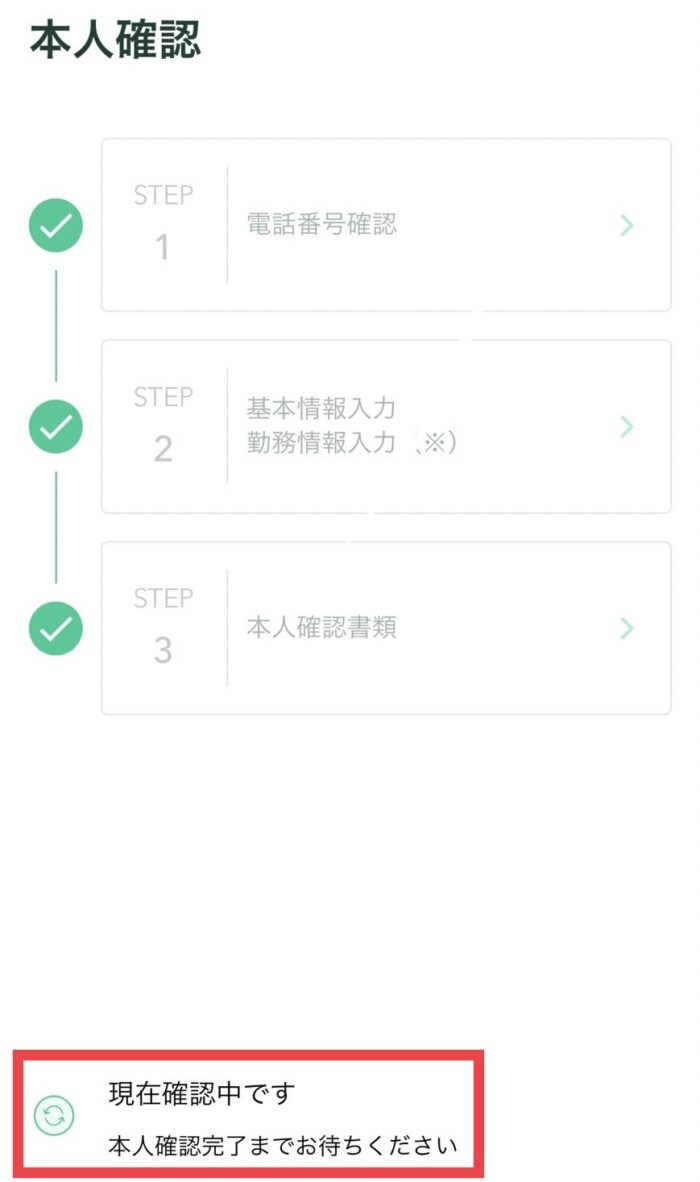
私は翌日には審査が通りましたよ~!
【推奨】2段階認証を設定する
本人確認書類の提出で口座開設の申請は完了ですが、セキュリティ強化のために2段階認証の設定を行っておきましょう!
アプリ内の画面右下【アカウント】→【設定】より2段階認証の設定を行います。
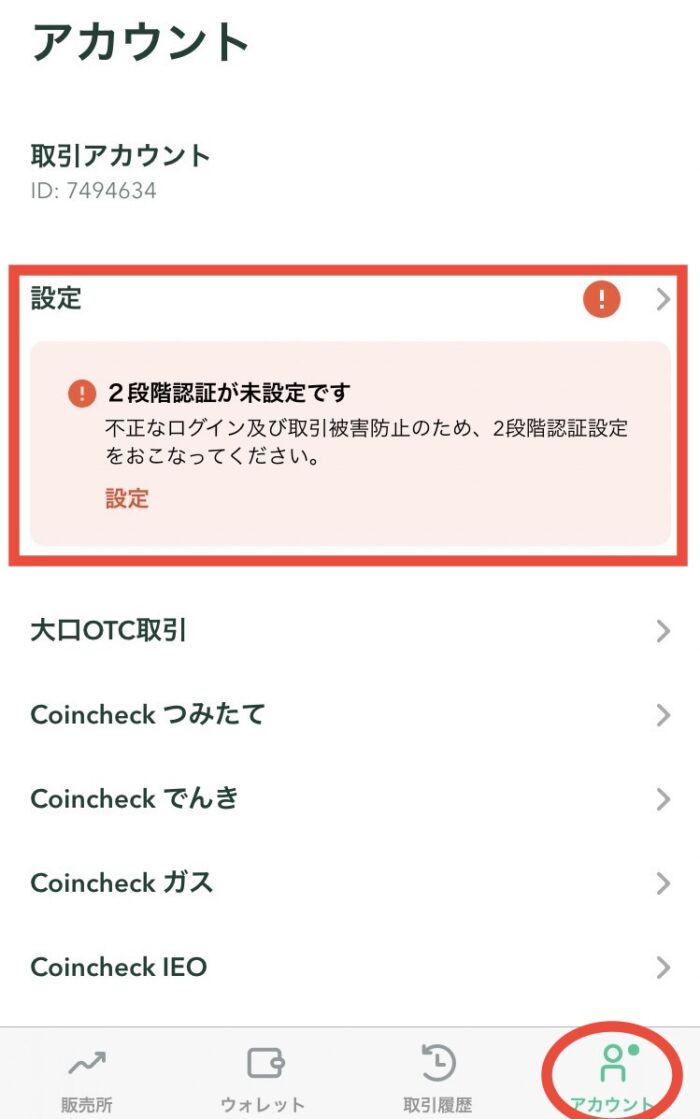
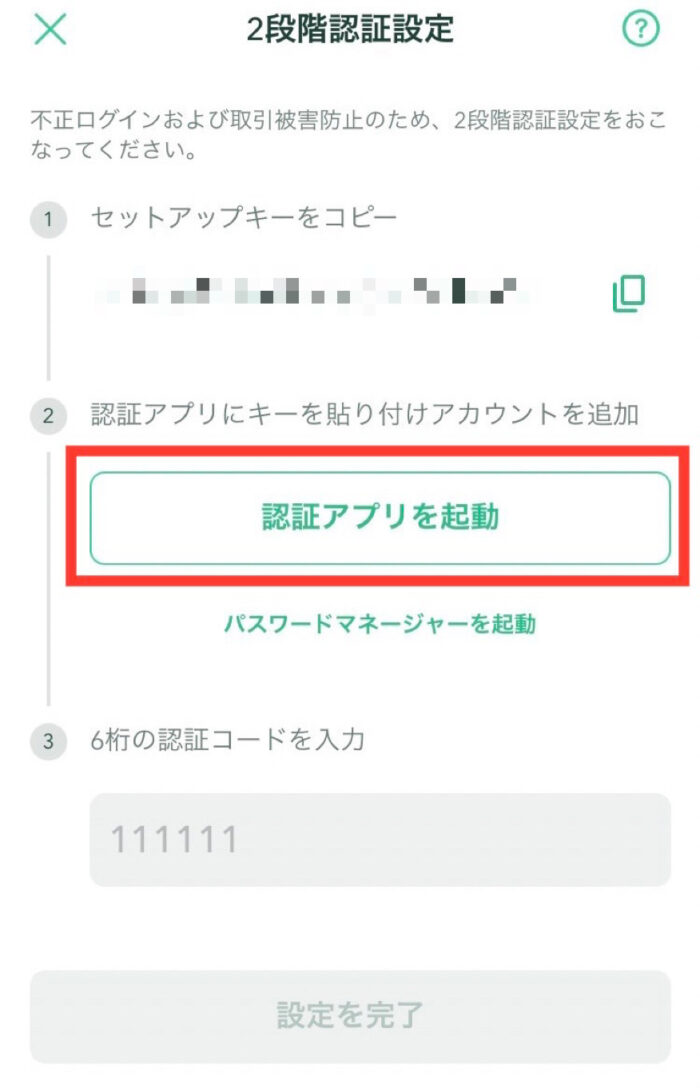
下記の画面が表示されるので、【認証アプリを起動】をタップします。
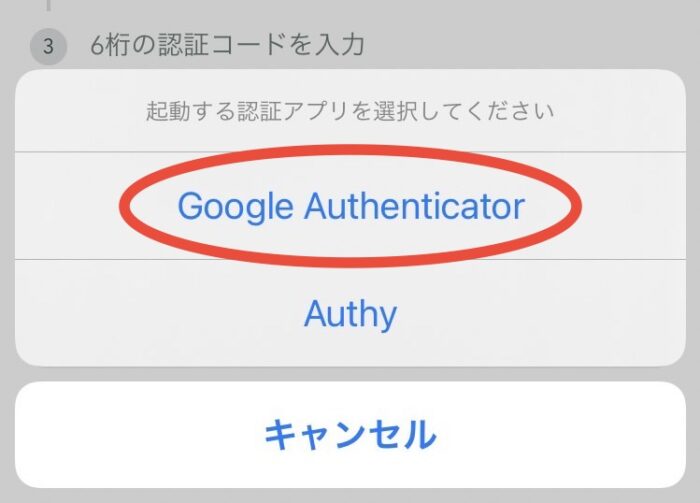
2段階認証を行うためのツールは2つあるのですが、【Google Authenticator】がおすすめです。
自動でストアへ移動するので、【入手】をタップします。

※ここからは「Google Authenticator」のアプリ画面です
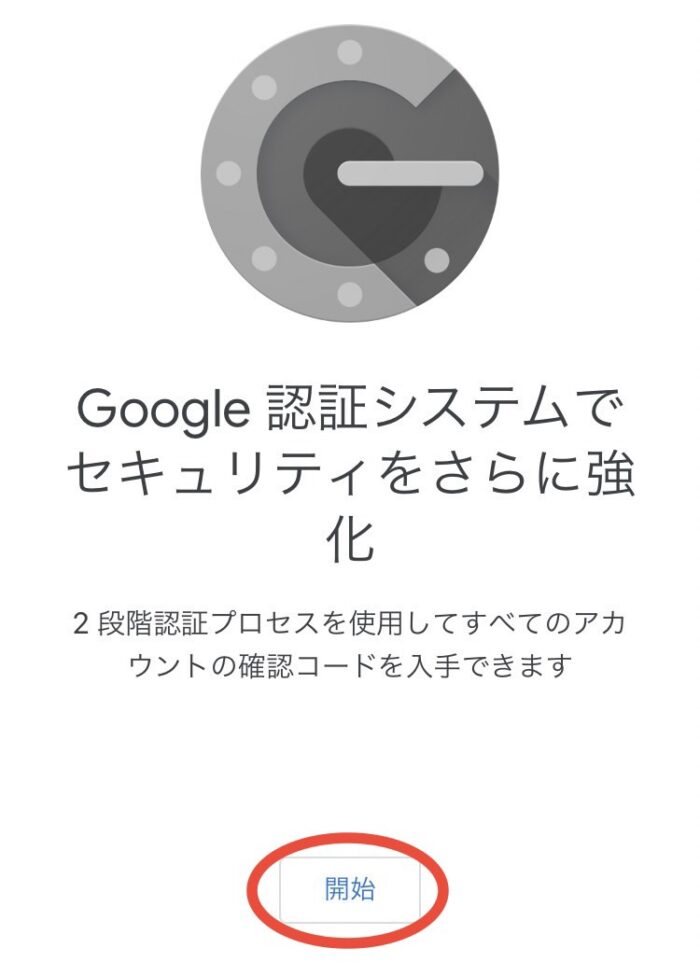
インストールが完了したら、アプリを開き、【開始】をタップします。
【セットアップキーを入力】をタップします。
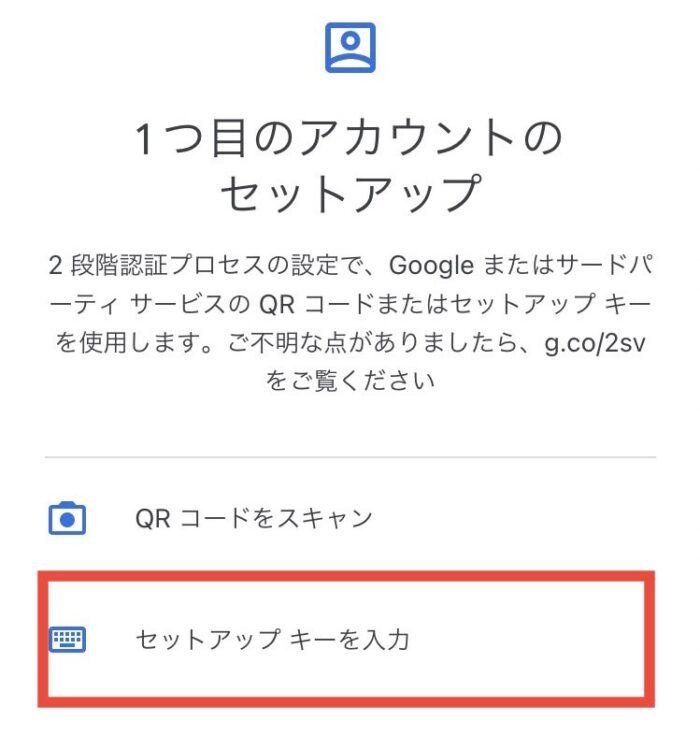
【アカウント】は件名のようなものなので、自由に入力を行ってください。
【キー】には、コインチェックアプリ画面に表示されている【セットアップキー】を入力し、【追加】をタップします。
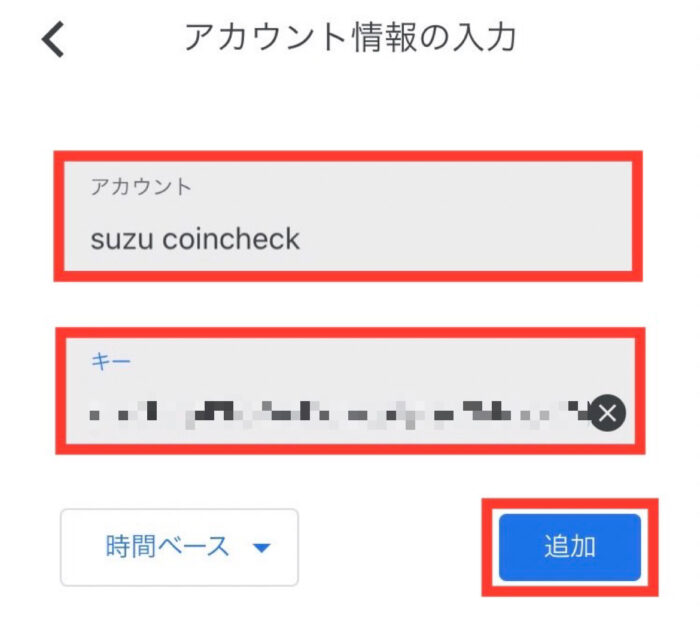
追加が完了すると6桁のコードが発行されるので、タップしてコピーします。
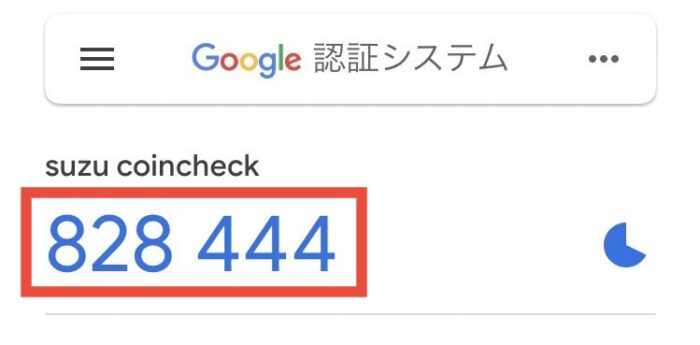
※ここからはコインチェックのアプリ画面です
コピーしたコードを貼り付けて、【設定を完了】をタップします。
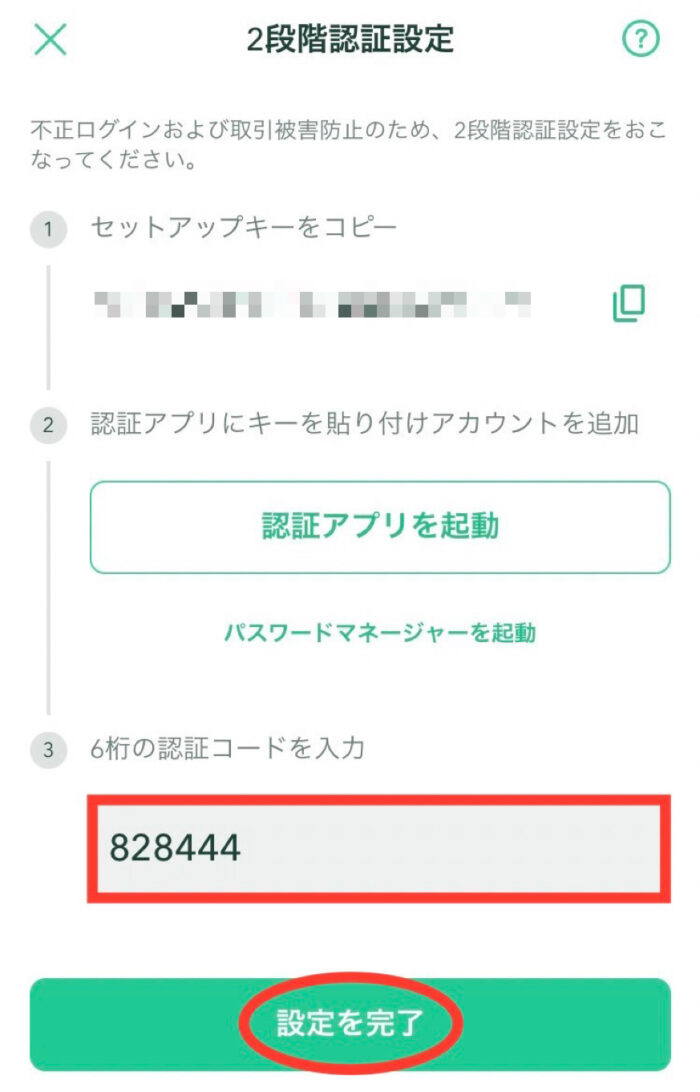
以上で、2段階認証の設定が完了です。
不正ログインされると大切な資産を失うことになるので、しっかりとセキュリティを高めておきましょう!
ビットコインを購入してみましょう!
口座開設が完了したら、次は実際にビットコインを買ってみましょう。
コインチェックであれば、500円からビットコインを購入することができますよ!
せっかく口座開設したならビットコインを購入する経験もしてみましょう!
コインチェックでビットコインを購入する手順は、以下です。
- 日本円を入金する
- ビットコインを購入する
具体的な購入方法は、【スクショ付】コインチェックでビットコインを購入するやり方を参考にしてみてください。
所要時間はなんと1分、ビットコインの購入は超かんたんです!
口座開設がまだの方で「やっぱり作ってみよう!」という方は こちら から口座開設手順へジャンプできますよ!
\ ビットコインを500円分から買ってみる /
公式HP:https://coincheck.com/ja/



突然のご連絡失礼致します。
MEXC Global ビジネスディベロップメントのColaと申します。
現在弊社では、弊社アフィリエイトプログラムにご参加いただけるパートナーを探しております。ウェブサイトにて弊社の暗号資産取引所の紹介をしているのを拝見し、ぜひ弊社アフィリエイトプログラムにご参加いただけないかと思いご連絡差し上げました。
以前、弊社からアフィリエイトプログラムについてのメッセージを受け取ってますでしょうか。
既に受け取っていましたら、申し訳ございません。その場合、本メーセージについてはご放念いただければと存じます。
現在のアフィリエイトプログラムへの参加に対する報酬として、通常10%-30%ですが、今回ご参加いただける場合は、50%から始めさせて頂きます。
以下、アフィリエイトプログラムに参加するメリットになります。
1. 現物、ETF、先物の紹介取引手数料から高い紹介手数料を受けることが可能
2. パフォーマンスに応じて毎月USDT AirDropの報酬を追加で提供
3. MEXC AirDropプロジェクトのための定期的な活動報酬
4. VIPサービス-チャネルマネージャーとマンツーマンのプロフェッショナルサービスおよびカスタマーサービスのサポート
ご興味ございましたら、以下のサイトにて申請していただけると幸いです:
https://affiliates.mexc.com/
*MEXCへの登録がお済みでない場合は、アフィリエイトプログラム参加の申請をする前に、
https://mexc.com へのご登録をお願い致します。
申請後、8桁のMEXC UIDをメールにてお送りいただければ、24時間以内に承認させて頂きます。
ご不明点等ございましたら、お気軽にご連絡いただければと存じます。
お忙しいところ恐縮ですが、ご確認お願いいたします。
MEXC Global
Email: cola.lin@mexc.com
Cola